Domain virtual-private-network.de kaufen?
Wir ziehen mit dem Projekt
virtual-private-network.de um.
Sind Sie am Kauf der Domain
virtual-private-network.de interessiert?
domain@kv-gmbh.de · 0541-91531010
Domain virtual-private-network.de kaufen?
Was ist ein Netzwerk Splitter?
Was ist ein Netzwerk Splitter? Ein Netzwerk Splitter ist ein Gerät, das verwendet wird, um ein Netzwerkkabel aufzuteilen, um mehrere Geräte mit einer einzigen Netzwerkverbindung zu verbinden. Es ermöglicht die Verteilung von Datenpaketen an mehrere Endgeräte, ohne die Netzwerkgeschwindigkeit zu beeinträchtigen. Ein Netzwerk Splitter kann sowohl in Heimnetzwerken als auch in Unternehmensnetzwerken eingesetzt werden, um die Netzwerkressourcen effizient zu nutzen. Es ist wichtig zu beachten, dass ein Netzwerk Splitter nicht mit einem Netzwerk Switch verwechselt werden sollte, da diese unterschiedliche Funktionen haben. **
Wie entferne ich den Netzwerk-Splitter?
Um einen Netzwerk-Splitter zu entfernen, müssen Sie zuerst die Verbindung zum Netzwerk trennen. Schalten Sie das Gerät aus und ziehen Sie das Netzwerkkabel heraus. Entfernen Sie dann den Splitter vorsichtig aus der Verbindung und stellen Sie sicher, dass alle Kabel ordnungsgemäß angeschlossen sind, bevor Sie das Gerät wieder einschalten. **
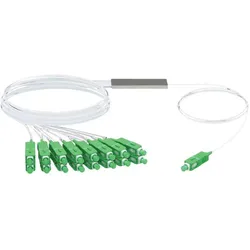
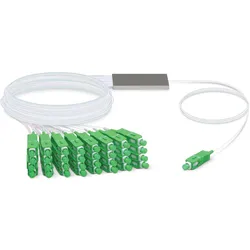
Ähnliche Suchbegriffe für Ubiquiti-UFiber-Netzwerk-Splitter-1
Top-Angebote
Produkte zum Begriff Ubiquiti-UFiber-Netzwerk-Splitter-1:
-
Hannemann, Sabrina: Netzwerk PolitikNetzwerk Politik , Schulbuch , Batteriemanagementsysteme (BMS) > Batterien, BMS & Brennstoffzellen , Auflage: 13. Auflage 2023, Erscheinungsjahr: 202402, Produktform: Kartoniert, Titel der Reihe: Netzwerk Politik##, Autoren: Foehst, Dietmar~Schmittlein, Filbina~Jütting, Lisa~Kolb, Alexander~Hannemann, Sabrina~Hlawatsch, Klaus~Eding, Albert, Edition: NED, Auflage: 23013, Auflage/Ausgabe: 13. Auflage 2023, Seitenzahl/Blattzahl: 320, Keyword: Unterrichtswerke, Fachschema: Politische Bildung / Berufsbezogenes Schulbuch, Fachkategorie: Unterricht und Didaktik: Berufsausbildung, Region: Bayern, Bildungszweck: Für die Berufsbildung, Warengruppe: HC/Berufsschulbücher, Fachkategorie: Berufsausbildung, Thema: Verstehen, Text Sprache: ger, UNSPSC: 49019900, Warenverzeichnis für die Außenhandelsstatistik: 49019900, Verlag: Westermann Berufl.Bildung, Verlag: Westermann Berufl.Bildung, Verlag: Westermann Berufliche Bildung GmbH, Produktverfügbarkeit: 02, Länge: 266, Breite: 196, Höhe: 17, Gewicht: 805, Produktform: Kartoniert, Genre: Schule und Lernen, Genre: Schule und Lernen, Vorgänger: 2413815 A19779089 A7299407 A5239260 A4438084, Vorgänger EAN: 9783824200337, Herkunftsland: DEUTSCHLAND (DE), Katalog: deutschsprachige Titel, Katalog: Gesamtkatalog, Katalog: Kennzeichnung von Titeln mit einer Relevanz > 30, Katalog: Lagerartikel, Book on Demand, ausgew. Medienartikel, Relevanz: 0500, Tendenz: +1, Unterkatalog: AK, Unterkatalog: Bücher, Unterkatalog: Hardcover, Unterkatalog: Lagerartikel, Unterkatalog: Schulbuch,32,50 €*Versand: 0,00 €Sichere Weiterleitung zum Anbieter
-
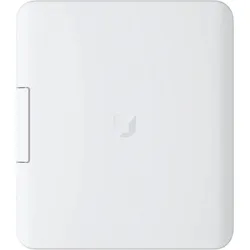
Ubiquiti UFiber Outdoor Terminal Box (Netzwerk Zubehör), Zubehör Netzwerk- IPX5-zertifiziert, wetterfestes Gehäuse - Enthaltenes Kabelband, Metallband und Schraubensatz - Enthaltenes Montagekit für Pfosten Wetterfestes, pfostenmontierbares Gehäuse, das zum Schutz von Outdoor-UFiber-Geräten entwickelt wurde. Die UFiber Outdoor Terminal Box schützt Ihre UFiber-Geräte vor Schäden durch raue Witterungsbedingungen, sodass sie unter allen Bedingungen betriebsbereit bleiben. Dieses robuste Gehäuse verfügt über ein Schraubverschluss-Design und wird mit einem Montagekit für Pfosten geliefert, sodass Sie es überall dort anbringen können, wo Sie IPX5-zertifizierten Geräteschutz innerhalb Ihrer UFiber-Installation benötigen.38,47 €*Versand: 0,00 €Sichere Weiterleitung zum Anbieter

-
Welche IP Adresse habe ich im Netzwerk?
Welche IP Adresse habe ich im Netzwerk? Hast du bereits versucht, die IP-Adresse deines Geräts zu überprüfen? Normalerweise kannst du dies in den Netzwerkeinstellungen deines Geräts finden. Alternativ kannst du auch die Eingabeaufforderung oder das Terminal verwenden und den Befehl "ipconfig" (Windows) oder "ifconfig" (Mac/Linux) eingeben, um deine IP-Adresse anzuzeigen. Wenn du dich in einem größeren Netzwerk befindest, kann es sein, dass deine IP-Adresse dynamisch zugewiesen wird und sich regelmäßig ändert. In diesem Fall kannst du deinen Netzwerkadministrator um Unterstützung bitten, um deine aktuelle IP-Adresse zu ermitteln. **
-
Wie finde ich meine IP Adresse im Netzwerk?
Um deine IP-Adresse in einem Netzwerk zu finden, kannst du auf einem Windows-Computer die Eingabeaufforderung öffnen und den Befehl "ipconfig" eingeben. Dort wird dir deine IPv4-Adresse angezeigt. Auf einem Mac kannst du das Terminal öffnen und den Befehl "ifconfig" eingeben, um deine IP-Adresse zu finden. Alternativ kannst du auch in den Netzwerkeinstellungen deines Geräts nachsehen, um deine IP-Adresse im Netzwerk zu finden. Eine weitere Möglichkeit ist die Verwendung von Online-Tools oder Apps, die dir deine IP-Adresse anzeigen, wenn du mit dem Netzwerk verbunden bist. **
-
Wie finde ich eine IP Adresse im Netzwerk?
Um eine IP-Adresse im Netzwerk zu finden, kannst du verschiedene Methoden verwenden. Eine Möglichkeit ist die Verwendung von Befehlen wie "ipconfig" in der Eingabeaufforderung auf Windows oder "ifconfig" auf Unix-basierten Systemen. Alternativ kannst du auch ein Netzwerk-Scanning-Tool wie "Nmap" verwenden, um alle Geräte im Netzwerk und deren IP-Adressen aufzulisten. Eine weitere Möglichkeit ist die Überprüfung der Netzwerkeinstellungen auf dem Router oder Switch, um die zugewiesenen IP-Adressen der Geräte im Netzwerk zu finden. Du kannst auch in den Einstellungen deines Betriebssystems nach der IP-Adresse suchen oder dich an den Netzwerkadministrator wenden, um Unterstützung bei der Suche nach einer IP-Adresse im Netzwerk zu erhalten. **
-
Was sind die wichtigsten Vorteile eines Virtual Network gegenüber einem physischen Netzwerk?
Die wichtigsten Vorteile eines Virtual Network sind die Skalierbarkeit, Flexibilität und Kostenersparnis. Durch die Virtualisierung können Ressourcen schnell und einfach hinzugefügt oder entfernt werden, um den Bedürfnissen des Unternehmens gerecht zu werden. Zudem ermöglicht ein Virtual Network eine einfachere Verwaltung und Konfiguration von Netzwerkeinstellungen im Vergleich zu physischen Netzwerken. **


Ubiquiti oder TP-Link?
Die Wahl zwischen Ubiquiti und TP-Link hängt von den individuellen Bedürfnissen und Anforderungen ab. Ubiquiti ist bekannt für seine professionellen Netzwerklösungen mit hoher Leistung und Zuverlässigkeit, während TP-Link eine breite Palette von erschwinglichen und benutzerfreundlichen Produkten für den Heimgebrauch anbietet. Es ist wichtig, die spezifischen Anforderungen zu berücksichtigen, wie z.B. die Größe des Netzwerks, die gewünschte Leistung und das Budget, um die richtige Wahl zu treffen. **
Wie kann ich die IP-Adresse in einem Netzwerk herausfinden?
Um die IP-Adresse in einem Netzwerk herauszufinden, kannst du verschiedene Methoden verwenden. Eine Möglichkeit ist die Verwendung des Befehls "ipconfig" in der Eingabeaufforderung (Windows) oder "ifconfig" in der Terminal-Anwendung (Mac oder Linux). Eine andere Möglichkeit besteht darin, auf den Router zuzugreifen und die Netzwerkeinstellungen zu überprüfen. Du kannst auch eine Online-IP-Adressen-Suchmaschine verwenden, um deine öffentliche IP-Adresse zu ermitteln. **
Top-Angebote
Produkte zum Begriff Ubiquiti-UFiber-Netzwerk-Splitter-1:
-
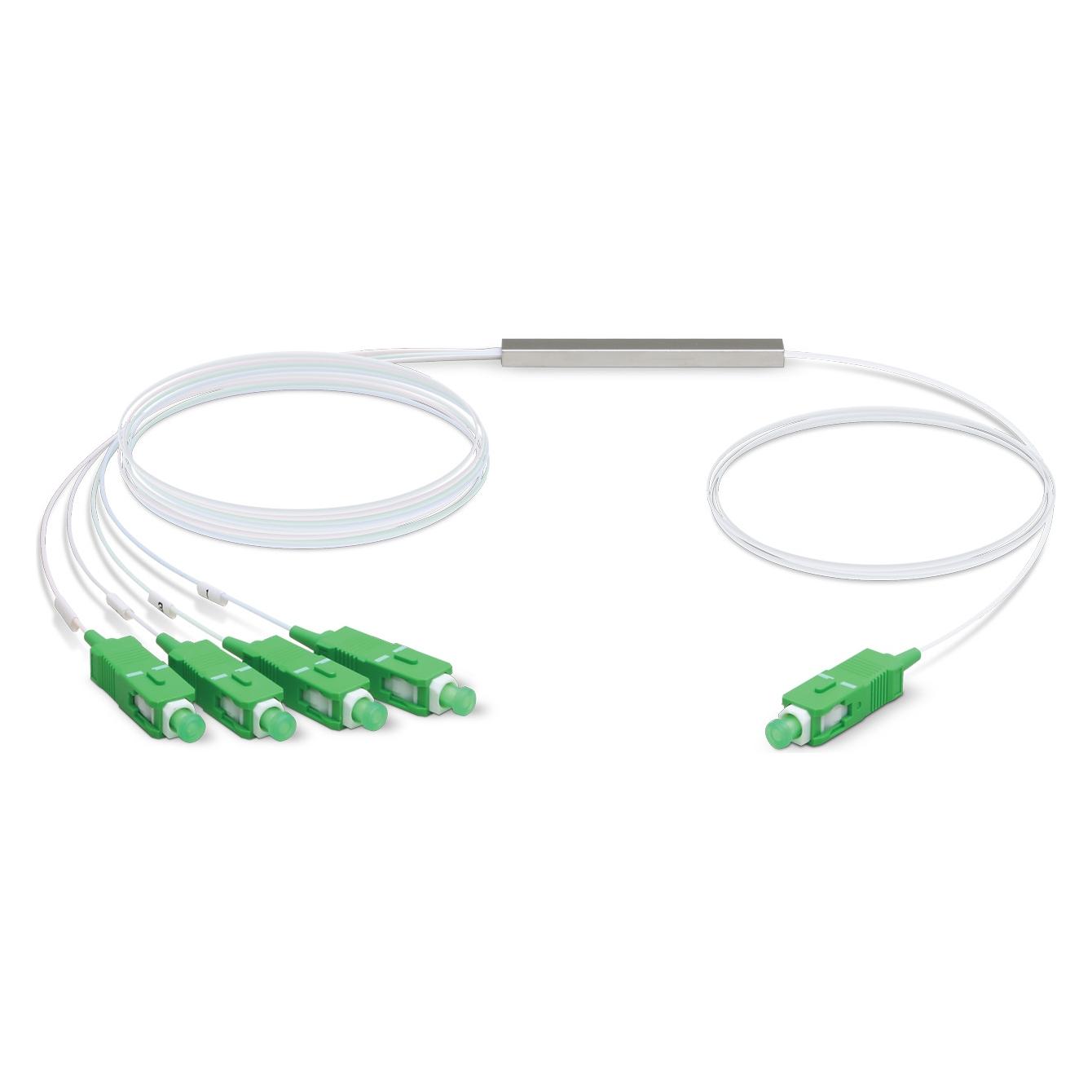
Ubiquiti UFiber Netzwerk-Splitter (1.50 m), NetzwerkkabelWenn Sie sich leidenschaftlich mit IT und Elektronik beschäftigen, mit der Technologie auf dem neuesten Stand sein wollen und nicht einmal die winzigsten Einzelheiten auslassen, kaufen Sie das faseroptische Kabel Ubiquiti UF-Splitter-16 in Weiss. Farbe: Weiss, Schwarz Merkmale: Wireless Gewicht: 100 g Art: Stecker/Stecker Leistung: 3600 W.27,76 €*Versand: 3,00 €Sichere Weiterleitung zum Anbieter
-
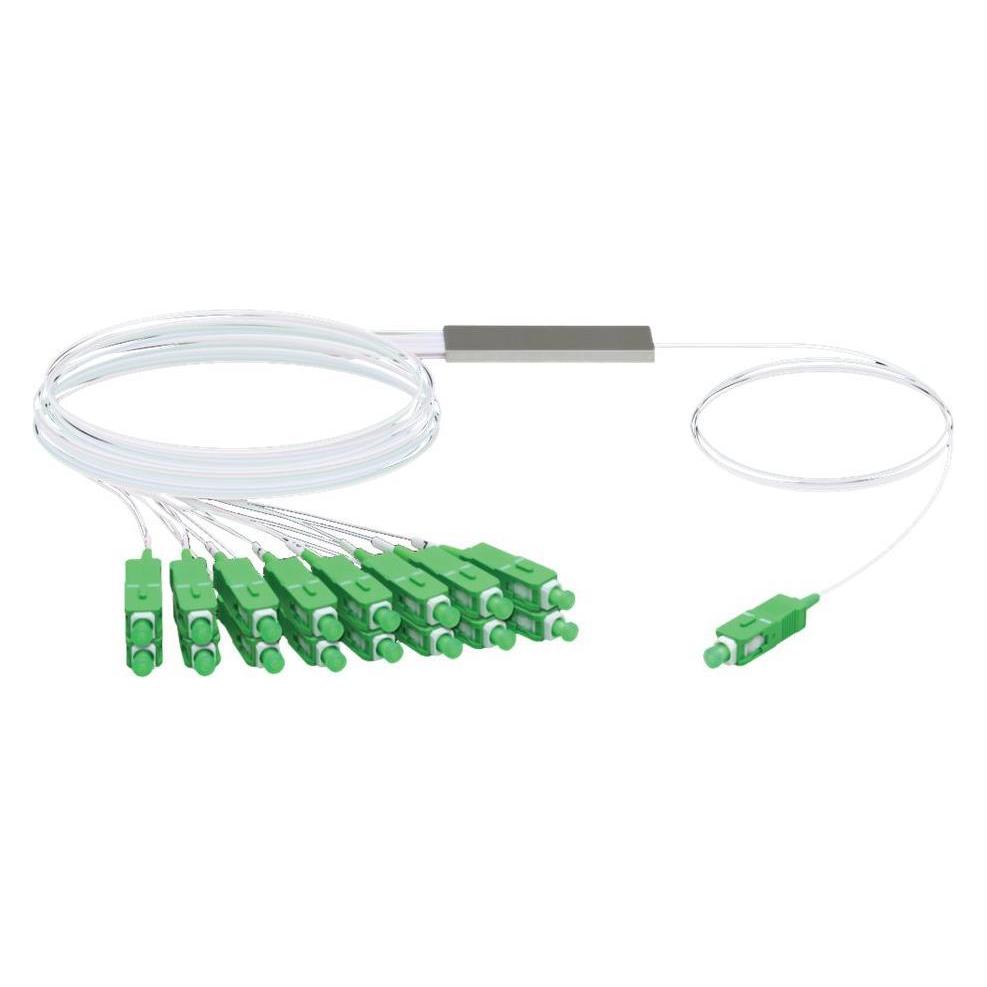
Ubiquiti UFiber Netzwerk-Splitter (4.08 m), NetzwerkkabelDer Ubiquiti UF-SPLITTER-32 ist ein hochentwickelter Glasfaserkabel-Splitter, der speziell für die Verteilung von Daten über Langstreckenverbindungen an mehrere UFiber ONU-Geräte konzipiert wurde. Mit 32 Ausgängen ermöglicht dieser Splitter eine effiziente Aufteilung optischer Signale, was die Netzwerkerweiterung und die Verteilung von Konnektivität erheblich vereinfacht. Das Gerät ist mit SC-Steckern an Ein- und Ausgang ausgestattet und bietet eine Kabelstrecke von 4,08 Metern, die flexible Installationen in unterschiedlichen Netzwerkumgebungen unterstützt. Der Splitter bewahrt die Signalintegrität und gewährleistet eine zuverlässige Leistung in Glasfasernetzwerk-Installationen. Dank seiner robusten Bauweise und präzisen Technik ist er ideal für Telekommunikationsanwendungen, Unternehmensnetzwerke und Internetdienstanbieter, die eine effektive Glasfasersignalteilung benötigen. Das kompakte Design ermöglicht eine einfache Integration in bestehende Netzwerkinfrastrukturen, während das unauffällige weisse Gehäuse sich harmonisch in verschiedene Installationsumgebungen einfügt. Zudem benötigt der passive optische Splitter keine externe Stromquelle, was ihn besonders benutzerfreundlich macht. - Effiziente Signalverteilung an bis zu 32 Endpunkte - Robuste Bauweise für zuverlässige Leistung - Passive Technologie ohne externe Stromquelle - Flexible Installation dank 4,08 m Kabel.54,49 €*Versand: 0,00 €Sichere Weiterleitung zum Anbieter
-
Hannemann, Sabrina: Netzwerk PolitikNetzwerk Politik , Schulbuch , Batteriemanagementsysteme (BMS) > Batterien, BMS & Brennstoffzellen , Auflage: 13. Auflage 2023, Erscheinungsjahr: 202402, Produktform: Kartoniert, Titel der Reihe: Netzwerk Politik##, Autoren: Foehst, Dietmar~Schmittlein, Filbina~Jütting, Lisa~Kolb, Alexander~Hannemann, Sabrina~Hlawatsch, Klaus~Eding, Albert, Edition: NED, Auflage: 23013, Auflage/Ausgabe: 13. Auflage 2023, Seitenzahl/Blattzahl: 320, Keyword: Unterrichtswerke, Fachschema: Politische Bildung / Berufsbezogenes Schulbuch, Fachkategorie: Unterricht und Didaktik: Berufsausbildung, Region: Bayern, Bildungszweck: Für die Berufsbildung, Warengruppe: HC/Berufsschulbücher, Fachkategorie: Berufsausbildung, Thema: Verstehen, Text Sprache: ger, UNSPSC: 49019900, Warenverzeichnis für die Außenhandelsstatistik: 49019900, Verlag: Westermann Berufl.Bildung, Verlag: Westermann Berufl.Bildung, Verlag: Westermann Berufliche Bildung GmbH, Produktverfügbarkeit: 02, Länge: 266, Breite: 196, Höhe: 17, Gewicht: 805, Produktform: Kartoniert, Genre: Schule und Lernen, Genre: Schule und Lernen, Vorgänger: 2413815 A19779089 A7299407 A5239260 A4438084, Vorgänger EAN: 9783824200337, Herkunftsland: DEUTSCHLAND (DE), Katalog: deutschsprachige Titel, Katalog: Gesamtkatalog, Katalog: Kennzeichnung von Titeln mit einer Relevanz > 30, Katalog: Lagerartikel, Book on Demand, ausgew. Medienartikel, Relevanz: 0500, Tendenz: +1, Unterkatalog: AK, Unterkatalog: Bücher, Unterkatalog: Hardcover, Unterkatalog: Lagerartikel, Unterkatalog: Schulbuch,32,50 €*Versand: 0,00 €Sichere Weiterleitung zum Anbieter
-
Was ist ein Netzwerk Splitter?
Was ist ein Netzwerk Splitter? Ein Netzwerk Splitter ist ein Gerät, das verwendet wird, um ein Netzwerkkabel aufzuteilen, um mehrere Geräte mit einer einzigen Netzwerkverbindung zu verbinden. Es ermöglicht die Verteilung von Datenpaketen an mehrere Endgeräte, ohne die Netzwerkgeschwindigkeit zu beeinträchtigen. Ein Netzwerk Splitter kann sowohl in Heimnetzwerken als auch in Unternehmensnetzwerken eingesetzt werden, um die Netzwerkressourcen effizient zu nutzen. Es ist wichtig zu beachten, dass ein Netzwerk Splitter nicht mit einem Netzwerk Switch verwechselt werden sollte, da diese unterschiedliche Funktionen haben. **
-
Wie entferne ich den Netzwerk-Splitter?
Um einen Netzwerk-Splitter zu entfernen, müssen Sie zuerst die Verbindung zum Netzwerk trennen. Schalten Sie das Gerät aus und ziehen Sie das Netzwerkkabel heraus. Entfernen Sie dann den Splitter vorsichtig aus der Verbindung und stellen Sie sicher, dass alle Kabel ordnungsgemäß angeschlossen sind, bevor Sie das Gerät wieder einschalten. **
-
Welche IP Adresse habe ich im Netzwerk?
Welche IP Adresse habe ich im Netzwerk? Hast du bereits versucht, die IP-Adresse deines Geräts zu überprüfen? Normalerweise kannst du dies in den Netzwerkeinstellungen deines Geräts finden. Alternativ kannst du auch die Eingabeaufforderung oder das Terminal verwenden und den Befehl "ipconfig" (Windows) oder "ifconfig" (Mac/Linux) eingeben, um deine IP-Adresse anzuzeigen. Wenn du dich in einem größeren Netzwerk befindest, kann es sein, dass deine IP-Adresse dynamisch zugewiesen wird und sich regelmäßig ändert. In diesem Fall kannst du deinen Netzwerkadministrator um Unterstützung bitten, um deine aktuelle IP-Adresse zu ermitteln. **
-
Wie finde ich meine IP Adresse im Netzwerk?
Um deine IP-Adresse in einem Netzwerk zu finden, kannst du auf einem Windows-Computer die Eingabeaufforderung öffnen und den Befehl "ipconfig" eingeben. Dort wird dir deine IPv4-Adresse angezeigt. Auf einem Mac kannst du das Terminal öffnen und den Befehl "ifconfig" eingeben, um deine IP-Adresse zu finden. Alternativ kannst du auch in den Netzwerkeinstellungen deines Geräts nachsehen, um deine IP-Adresse im Netzwerk zu finden. Eine weitere Möglichkeit ist die Verwendung von Online-Tools oder Apps, die dir deine IP-Adresse anzeigen, wenn du mit dem Netzwerk verbunden bist. **
Ähnliche Suchbegriffe für Ubiquiti-UFiber-Netzwerk-Splitter-1
-
Ubiquiti UFiber Outdoor Terminal Box (Netzwerk Zubehör), Zubehör Netzwerk- IPX5-zertifiziert, wetterfestes Gehäuse - Enthaltenes Kabelband, Metallband und Schraubensatz - Enthaltenes Montagekit für Pfosten Wetterfestes, pfostenmontierbares Gehäuse, das zum Schutz von Outdoor-UFiber-Geräten entwickelt wurde. Die UFiber Outdoor Terminal Box schützt Ihre UFiber-Geräte vor Schäden durch raue Witterungsbedingungen, sodass sie unter allen Bedingungen betriebsbereit bleiben. Dieses robuste Gehäuse verfügt über ein Schraubverschluss-Design und wird mit einem Montagekit für Pfosten geliefert, sodass Sie es überall dort anbringen können, wo Sie IPX5-zertifizierten Geräteschutz innerhalb Ihrer UFiber-Installation benötigen.38,47 €*Versand: 0,00 €Sichere Weiterleitung zum Anbieter
-
Wie finde ich eine IP Adresse im Netzwerk?
Um eine IP-Adresse im Netzwerk zu finden, kannst du verschiedene Methoden verwenden. Eine Möglichkeit ist die Verwendung von Befehlen wie "ipconfig" in der Eingabeaufforderung auf Windows oder "ifconfig" auf Unix-basierten Systemen. Alternativ kannst du auch ein Netzwerk-Scanning-Tool wie "Nmap" verwenden, um alle Geräte im Netzwerk und deren IP-Adressen aufzulisten. Eine weitere Möglichkeit ist die Überprüfung der Netzwerkeinstellungen auf dem Router oder Switch, um die zugewiesenen IP-Adressen der Geräte im Netzwerk zu finden. Du kannst auch in den Einstellungen deines Betriebssystems nach der IP-Adresse suchen oder dich an den Netzwerkadministrator wenden, um Unterstützung bei der Suche nach einer IP-Adresse im Netzwerk zu erhalten. **
-
Was sind die wichtigsten Vorteile eines Virtual Network gegenüber einem physischen Netzwerk?
Die wichtigsten Vorteile eines Virtual Network sind die Skalierbarkeit, Flexibilität und Kostenersparnis. Durch die Virtualisierung können Ressourcen schnell und einfach hinzugefügt oder entfernt werden, um den Bedürfnissen des Unternehmens gerecht zu werden. Zudem ermöglicht ein Virtual Network eine einfachere Verwaltung und Konfiguration von Netzwerkeinstellungen im Vergleich zu physischen Netzwerken. **
-
Ubiquiti oder TP-Link?
Die Wahl zwischen Ubiquiti und TP-Link hängt von den individuellen Bedürfnissen und Anforderungen ab. Ubiquiti ist bekannt für seine professionellen Netzwerklösungen mit hoher Leistung und Zuverlässigkeit, während TP-Link eine breite Palette von erschwinglichen und benutzerfreundlichen Produkten für den Heimgebrauch anbietet. Es ist wichtig, die spezifischen Anforderungen zu berücksichtigen, wie z.B. die Größe des Netzwerks, die gewünschte Leistung und das Budget, um die richtige Wahl zu treffen. **
-
Wie kann ich die IP-Adresse in einem Netzwerk herausfinden?
Um die IP-Adresse in einem Netzwerk herauszufinden, kannst du verschiedene Methoden verwenden. Eine Möglichkeit ist die Verwendung des Befehls "ipconfig" in der Eingabeaufforderung (Windows) oder "ifconfig" in der Terminal-Anwendung (Mac oder Linux). Eine andere Möglichkeit besteht darin, auf den Router zuzugreifen und die Netzwerkeinstellungen zu überprüfen. Du kannst auch eine Online-IP-Adressen-Suchmaschine verwenden, um deine öffentliche IP-Adresse zu ermitteln. **
* Alle Preise verstehen sich inklusive der gesetzlichen Mehrwertsteuer und ggf. zuzüglich Versandkosten. Die Angebotsinformationen basieren auf den Angaben des jeweiligen Shops und werden über automatisierte Prozesse aktualisiert. Eine Aktualisierung in Echtzeit findet nicht statt, so dass es im Einzelfall zu Abweichungen kommen kann. ** Hinweis: Teile dieses Inhalts wurden von KI erstellt.